Comment créer une carte ?
Une carte regroupe les catégories et articles proposés à vos clients (menu QR Code, click & collect, caisse...). Ce tutoriel couvre sa création, son organisation et les réglages qui vont avec (TVA, formules, apparence).
Comment créer une carte ?
Allez dans Carte > Éditer Carte, cliquez sur Ajouter une carte, saisissez le Nom de la carte, puis validez.

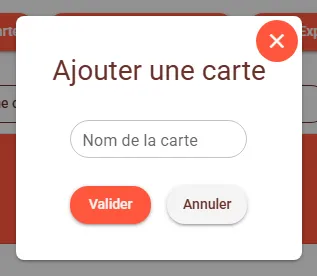
Dans quel cas faut-il créer plusieurs cartes plutôt qu'une seule ?
- Une carte de consultation et une carte de commande : une carte affichée uniquement pour consultation (menu QR Code en salle) n'a pas besoin de TVA ni de codes comptables, contrairement à une carte utilisée pour la prise de commande (click & collect, caisse).
- Des menus différents selon le moment : carte du midi et carte du soir, carte saisonnière...
- Un export séparé : chaque carte se télécharge indépendamment en PDF ou en CSV (boutons Télécharger en PDF et Exporter en CSV), utile pour imprimer un menu à part.
Si vous n'avez qu'un seul usage, une seule carte suffit : ajoutez-y simplement plusieurs catégories.
Comment ajouter une catégorie ?
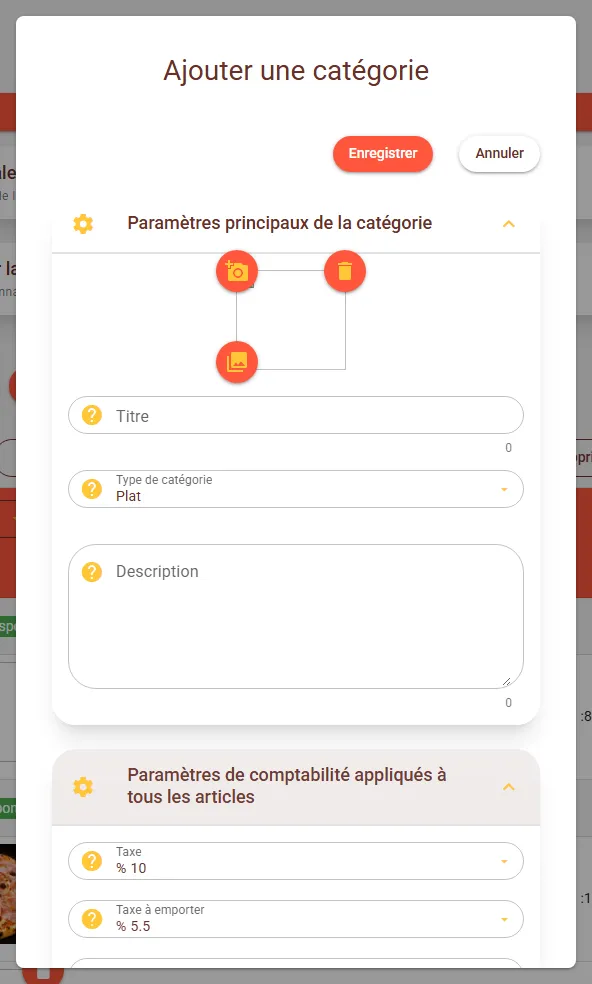
Dans Carte > Éditer Carte, cliquez sur Gérer les catégories, puis Ajouter une catégorie.
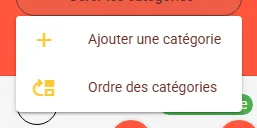
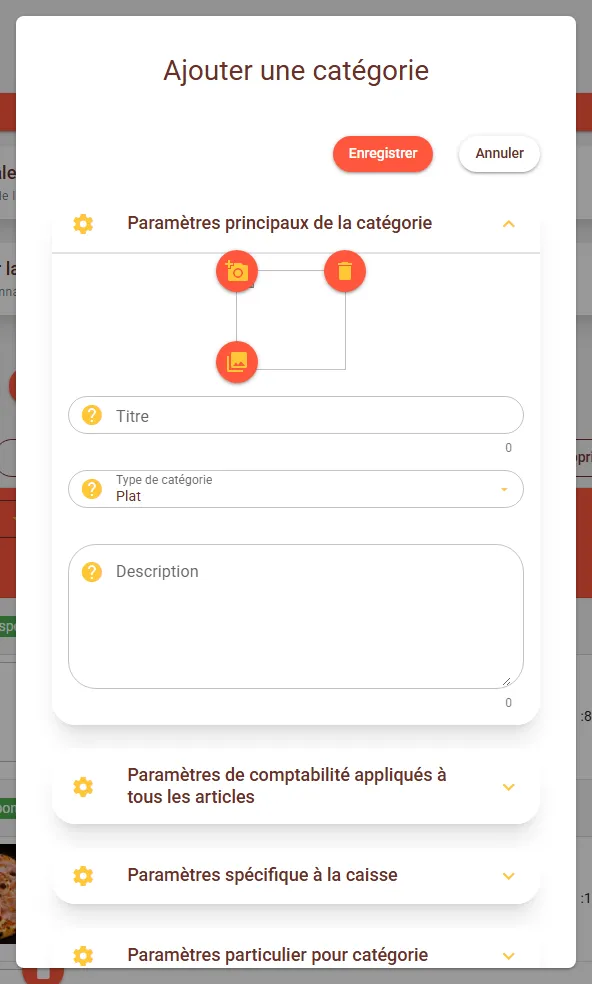
Renseignez :
- Titre : nom affiché sur la carte.
- Type de catégorie : type prédéfini (Plat, Boisson, Formule...) qui préremplit automatiquement la TVA de la catégorie.
- Description (facultatif) : information affichée sous le titre, valable pour tous les articles de la catégorie.
Cliquez sur Enregistrer.
Comment ajouter un article ?
Dans le tableau, ouvrez le menu d'actions (⋯) de la catégorie concernée, puis cliquez sur Ajouter un article : une ligne vide apparaît, directement modifiable dans le tableau (titre, prix).
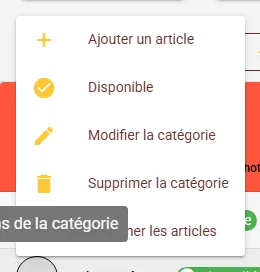
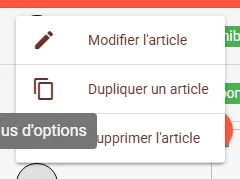
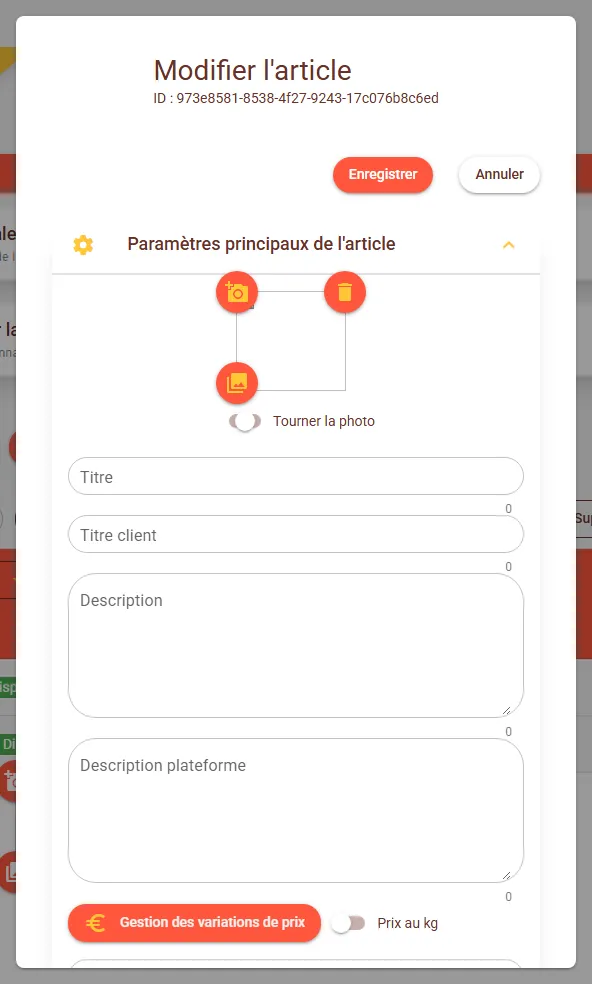
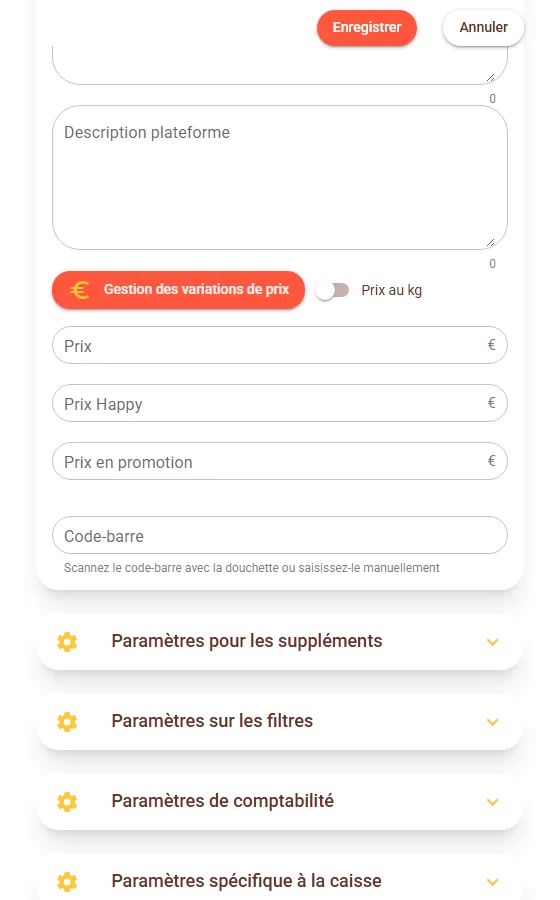
Pour compléter les autres champs (description, photo, prix Happy Hour, remise, code-barre...), ouvrez le menu d'actions (⋯) de l'article puis Modifier l'article.
Comment ajouter des suppléments à un article ?
Consultez Comment ajouter des suppléments à un article de la carte.
Comment paramétrer la TVA de mes articles ?
Deux niveaux de réglage :
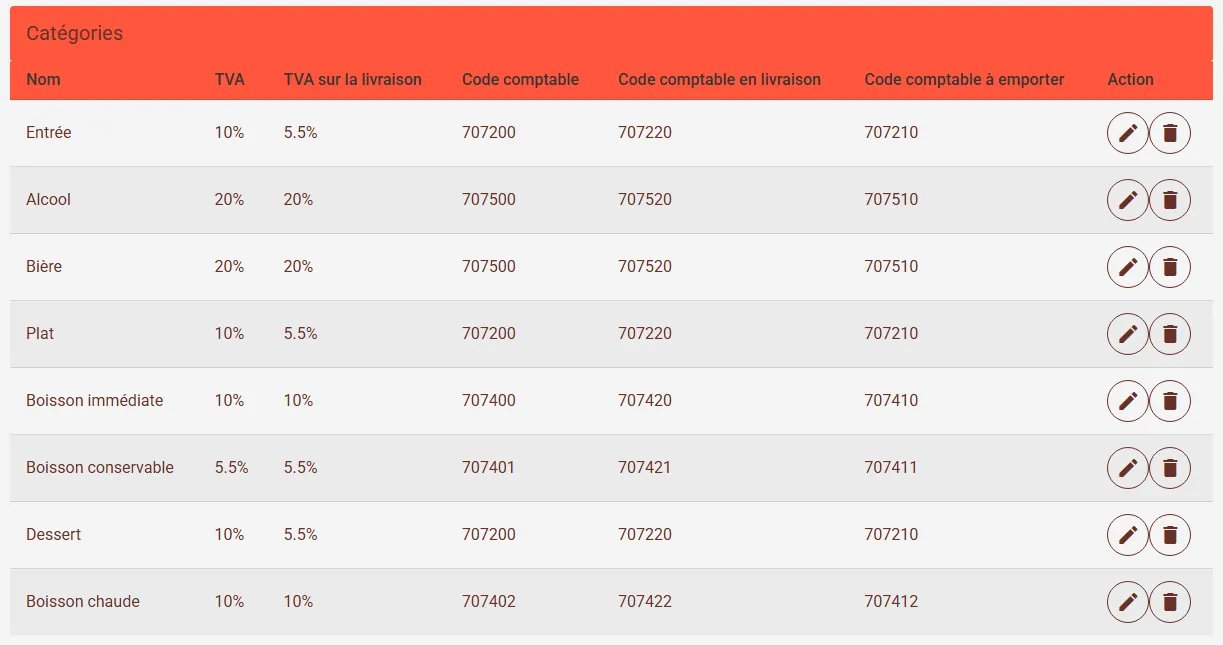
- Valeurs par défaut par type de catégorie : dans Carte > Catégorie générique, chaque type (Plat, Boisson, Formule...) a sa propre TVA, TVA sur la livraison et ses codes comptables. C'est ce qui préremplit automatiquement une catégorie quand vous choisissez son Type de catégorie.
- Override par catégorie ou par article : les champs Taxe et Taxe à emporter sont aussi modifiables directement dans le formulaire d'une catégorie ou d'un article, pour les cas particuliers. Modifier la TVA d'une catégorie répercute le changement sur tous ses articles.
La TVA n'est utile que pour une carte de prise de commande (click & collect, caisse) : elle n'a pas d'effet sur une carte purement consultative comme un menu QR Code.
Comment créer une formule ?
1. Passez la catégorie en type Formule. Dans le formulaire de la catégorie, réglez Type de catégorie sur Formule, puis enregistrez.

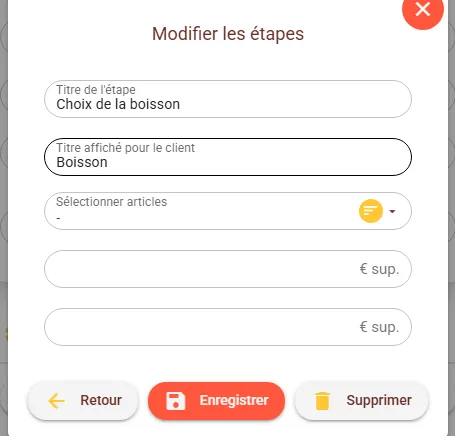
2. Définissez les étapes de la formule. Ouvrez un article de cette catégorie, dans la section Paramètres pour la formule, cliquez sur Modifier les étapes pour créer une étape (ex. « Choix de la boisson ») avec un Titre de l'étape, un Titre affiché pour le client et les articles à proposer via Sélectionner articles (repris d'autres catégories non-Formule, avec un supplément de prix optionnel par article).
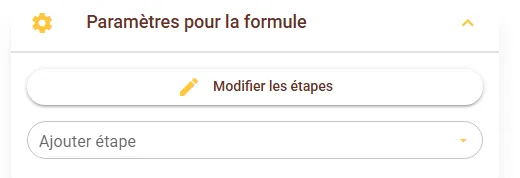
3. Attachez les étapes à l'article. Toujours dans Paramètres pour la formule, utilisez le champ Ajouter étape pour sélectionner les étapes créées à l'étape précédente.
Comment personnaliser le thème et les couleurs de la carte ?
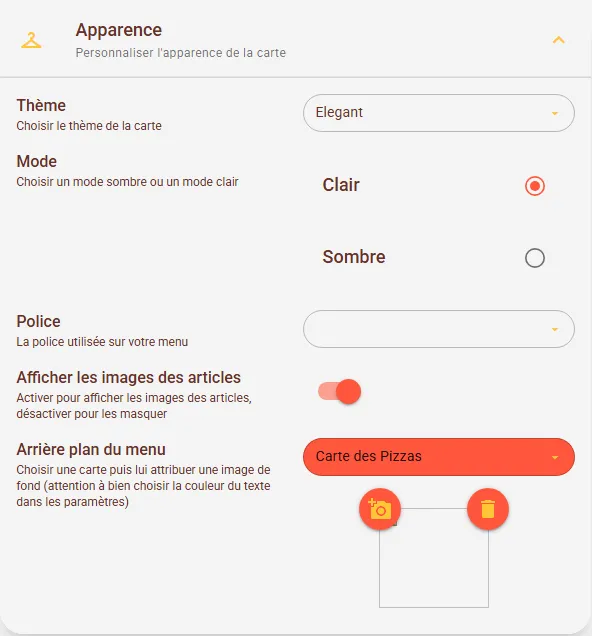
Dans Carte > Éditer Carte, cliquez sur Modifier l'apparence, puis dans la section Apparence :
- Thème : style visuel de la carte.
- Mode : Clair ou Sombre.
- Police : police de caractères utilisée sur la carte.
- Afficher les images des articles : active ou masque les photos.
- Arrière plan du menu : choisissez une carte puis ajoutez-lui une image de fond.
Une section Couleurs juste en dessous permet d'ajuster les couleurs de la carte.
Comment personnaliser l'en-tête et le pied de page de la carte ?
Toujours dans Modifier l'apparence :
- En-tête : activez ou désactivez l'affichage des informations du restaurant, la forme des boutons (carrée ou arrondie), les filtres et les images des catégories.
- Pied-de-page : activez un pied de page par défaut, ou cliquez sur Ajouter un élément pour ajouter un lien (avec icône et URL, ou lien vers une catégorie de la carte).
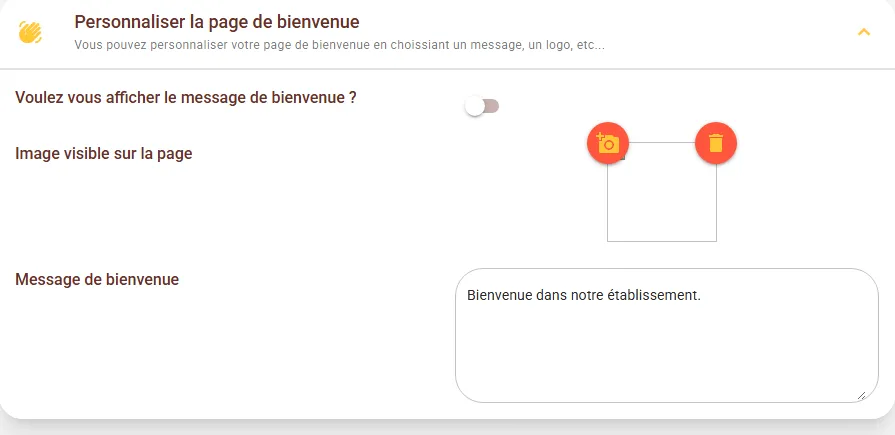
Comment personnaliser la page de bienvenue ?
Dans Carte > Éditer Carte, ouvrez la section Personnaliser la page de bienvenue (disponible pour une carte de type Interactif) :
- Activez Voulez-vous afficher le message de bienvenue ?
- Ajoutez un logo.
- Rédigez le Message de bienvenue.
Besoin d'aide ?
Si le problème persiste, contactez le support à contact@lepronto.fr.