Comment adapter sa carte selon l'heure ?
Une règle change votre carte automatiquement pendant certains horaires : pas de pizzas le midi, prix happy hour en fin de journée, cocktails en haut de la carte le soir... En dehors de ces horaires, la carte s'affiche normalement.
Les règles s'appliquent partout où la carte est affichée : menu QR Code, commande en ligne, borne et caisse.
Où trouver les règles de la carte ?
Allez dans Menu QR code > Carte, puis cliquez sur Carte selon l'heure dans la partie Contenu de la carte.

Comment savoir ce que fait une règle ?
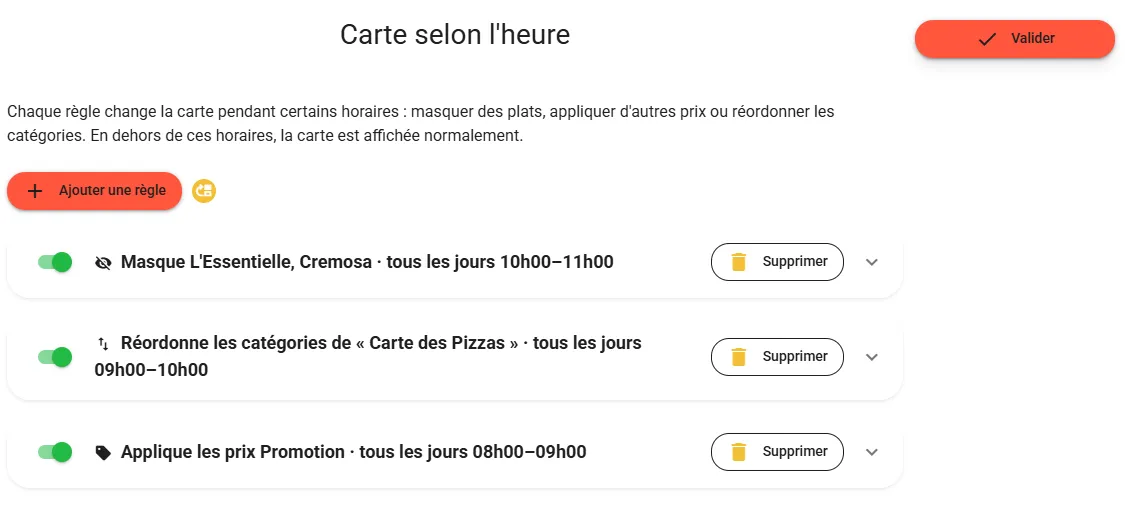
Chaque règle affiche une ligne de résumé : ce qu'elle fait, sur quoi, et quand. Par exemple :
- Masque L'Essentielle, Cremosa · tous les jours 10h00–11h00 : ces deux éléments disparaissent de la carte chaque jour entre 10h et 11h.
- Réordonne les catégories de « Carte des Pizzas » · tous les jours 09h00–10h00 : l'ordre des catégories de cette carte change entre 9h et 10h.
- Applique les prix Promotion · tous les jours 08h00–09h00 : les prix « Promotion » des articles remplacent les prix habituels entre 8h et 9h.
Comment modifier une règle existante ?
- Cliquez sur la règle pour l'ouvrir.
- Modifiez ce qui doit changer : les éléments cochés, le prix appliqué, l'ordre des catégories ou les horaires.
- Cliquez sur Valider en haut à droite.
- Cliquez sur Enregistrer en haut de la page Carte : sans cette étape, vos changements ne sont pas pris en compte.
Le résumé de la règle se met à jour pendant que vous modifiez : relisez-le avant de valider pour vérifier que la règle dit bien ce que vous voulez.
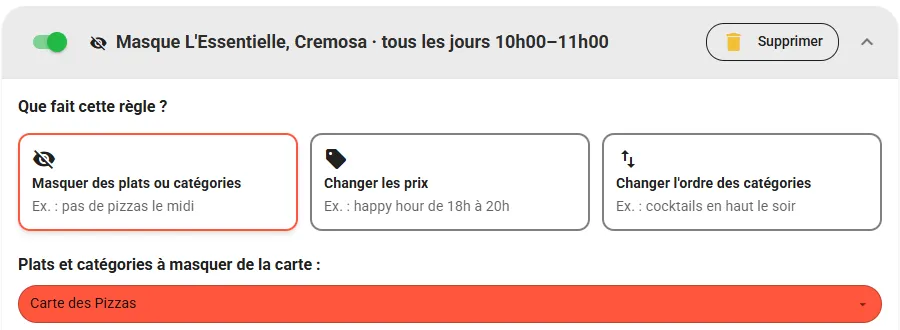
Quel type de règle choisir ?
- Masquer des plats ou catégories : pour retirer de la carte ce que vous ne servez pas à certains moments (ex. pas de pizzas le midi). Cochez une catégorie entière ou seulement certains articles.
- Changer les prix : pour un happy hour ou une promotion à heure fixe. Le prix utilisé est celui saisi dans chaque article (champ Prix Happy ou Prix en promotion, voir Comment créer une carte ?).
- Changer l'ordre des catégories : pour mettre en avant certaines catégories selon le moment (ex. cocktails en haut le soir). Faites glisser les catégories dans l'ordre voulu.
Comment régler les horaires d'une règle ?
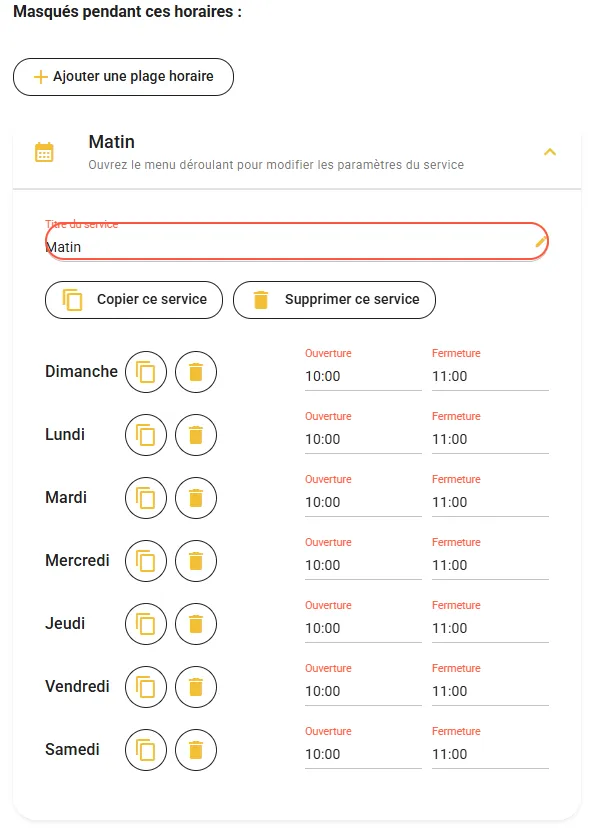
Les horaires indiquent quand la règle s'applique. Pour une règle qui masque des plats, ce sont donc les horaires pendant lesquels les plats sont cachés, pas ceux pendant lesquels ils sont servis.
Ouvrez la plage horaire, puis pour chaque jour :
- Ouverture et Fermeture : début et fin de la règle ce jour-là.
- Icône de copie : reporte les horaires de ce jour sur un autre jour.
- Icône de corbeille : la règle ne s'applique pas ce jour-là.
Comment faire une carte du midi et une carte du soir ?
Créez deux règles Masquer des plats ou catégories :
- une règle « Midi » qui masque ce que vous ne servez que le soir, avec les horaires du midi ;
- une règle « Soir » qui masque ce que vous ne servez que le midi, avec les horaires du soir.
Vérifiez dans les résumés que chaque jour est bien couvert. Un créneau couvert par aucune des deux règles affiche toute la carte, plats du midi et du soir ensemble.
Comment arrêter une règle sans la supprimer ?
Désactivez l'interrupteur à gauche de la règle, puis cliquez sur Valider et Enregistrer. La règle est conservée et vous pouvez la réactiver plus tard.
Que se passe-t-il si deux règles se chevauchent ?
- Règles « Masquer » : elles s'additionnent. Tout ce qu'elles masquent est caché, aucune ne l'emporte sur l'autre.
- Règles « Changer les prix » ou « Changer l'ordre » (sur la même carte) : un message l'indique en haut de la fenêtre. C'est la règle placée le plus bas dans la liste qui l'emporte.
Pour changer la règle prioritaire, cliquez sur l'icône jaune Réordonner à droite de Ajouter une règle, ou ajustez les horaires pour que les règles ne se chevauchent plus.
Besoin d'aide ?
Si le problème persiste, contactez le support à contact@lepronto.fr.