Comment afficher ses plats en 3D ?
Avec l'option Plats en 3D, vos clients voient le plat en 3D dans sa fiche, le font tourner du doigt, et peuvent le poser sur leur table en réalité augmentée, sans application. Vous ajoutez un fichier 3D par plat, depuis la fiche de l'article.
Comment activer l'option Plats en 3D ?
- Ouvrez Carte, puis un article.
- À côté de la photo de l'article, la tuile Plat en 3D porte un cadenas : cliquez dessus.
- Cliquez sur Ajouter à mon abonnement. L'option coûte 10 € HT par mois.
La tuile n'apparaît que si votre carte est consultée par vos clients : menu QR code, commande à table, borne ou click & collect.
Comment scanner un plat avec son téléphone ?
Utilisez une application de scan 3D gratuite, par exemple KIRI Engine ou RealityScan (iPhone et Android).
- Posez l'assiette sur une table dégagée, bien éclairée, sans reflet ni soleil direct.
- Faites le tour complet du plat en le filmant ou en le photographiant, à deux hauteurs : une fois à hauteur de table, une fois au-dessus.
- Exportez le résultat au format GLB, avec des textures en 1K ou 2K.
Le fichier doit faire moins de 10 Mo. Au-delà de 5 Mo, il s'affiche lentement sur le téléphone de vos clients : exportez-le avec des textures en 1K pour l'alléger.
Comment ajouter le modèle 3D à un article ?
- Ouvrez l'article dans Carte.
- Cliquez sur la tuile Plat en 3D, à côté de la photo, et choisissez votre fichier
.glb. - Enregistrez l'article, puis la carte.
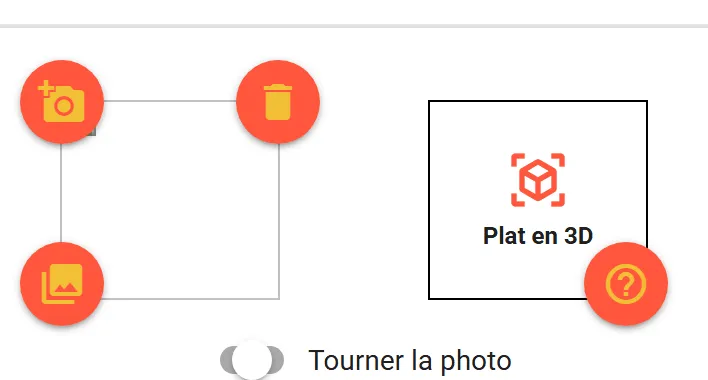
Une fois le modèle ajouté, la tuile l'affiche avec quatre boutons :
- Importer (en haut à gauche) : remplace le modèle par un autre fichier.
- Supprimer (en haut à droite) : retire le modèle de l'article.
- Appareil photo (en bas à gauche) : choisit la photo du plat à partir du modèle.
- Aide (en bas à droite) : ouvre cet article.
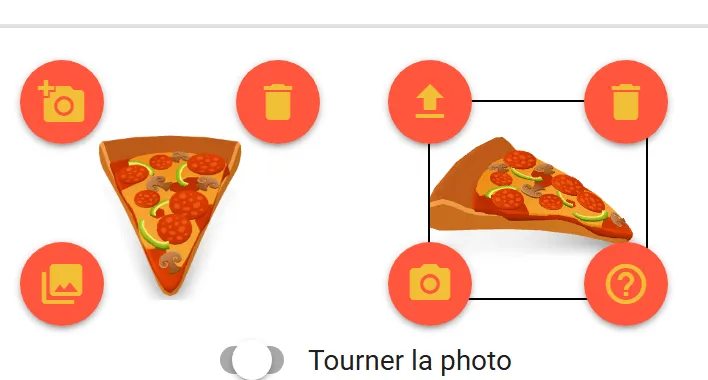
Faut-il aussi une photo du plat ?
Non. Si l'article n'a pas de photo, la vue du modèle 3D devient automatiquement sa photo sur la carte.
Pour choisir un autre angle :
- Cliquez sur le bouton appareil photo de la tuile.
- Faites tourner le plat jusqu'au bon angle.
- Cliquez sur Utiliser cette vue comme photo.
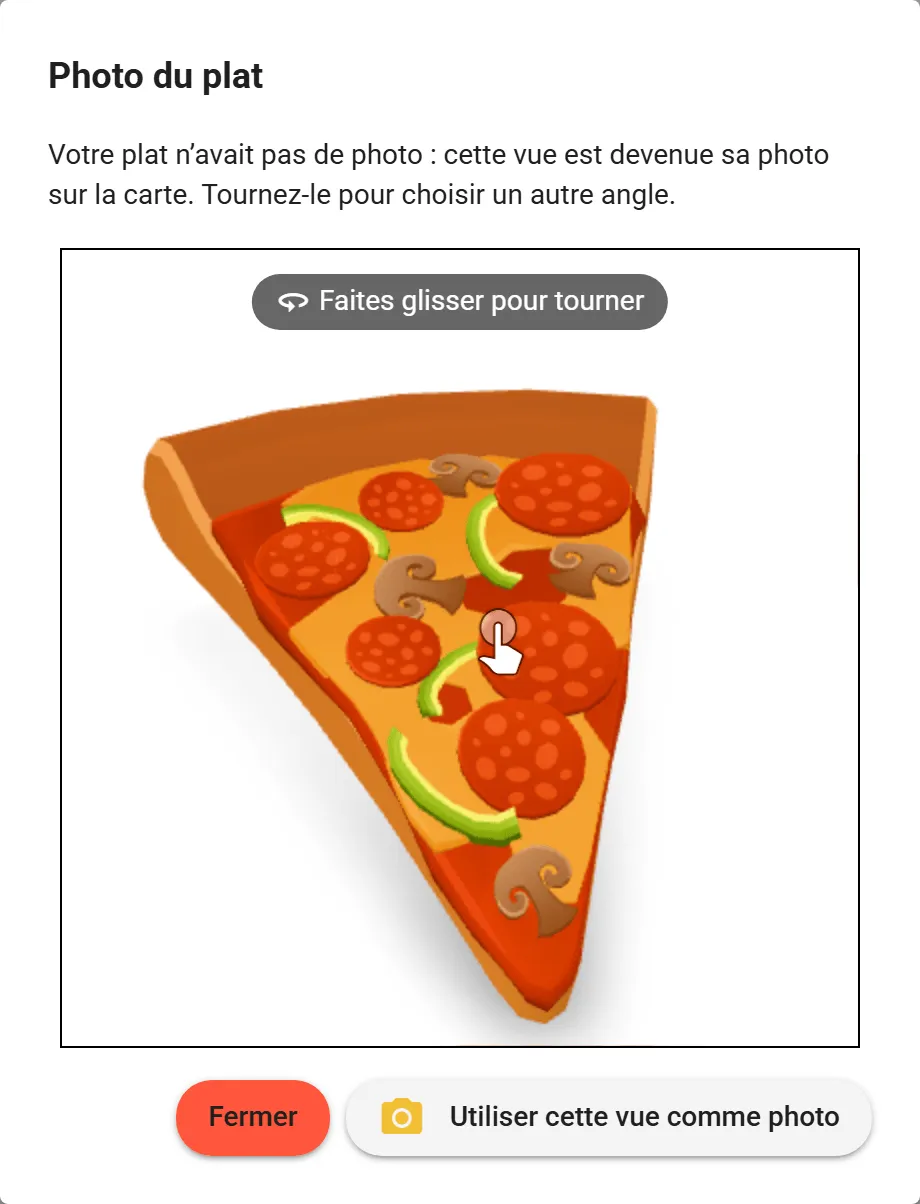
Si l'article a déjà une vraie photo, elle est conservée : elle s'affiche sur la carte et pendant le chargement de la 3D.
Que voit le client sur la carte ?
- Dans la liste, un badge 3D signale les plats en 3D.
- En ouvrant le plat, il le fait tourner du doigt. Une bulle « Faites glisser pour tourner » le guide au début.
- Le bouton Plein écran affiche le plat en grand, seul à l'écran.
- Sur un téléphone compatible, le bouton Voir sur ma table pose le plat sur sa table, en taille réelle, avec l'appareil photo du téléphone.
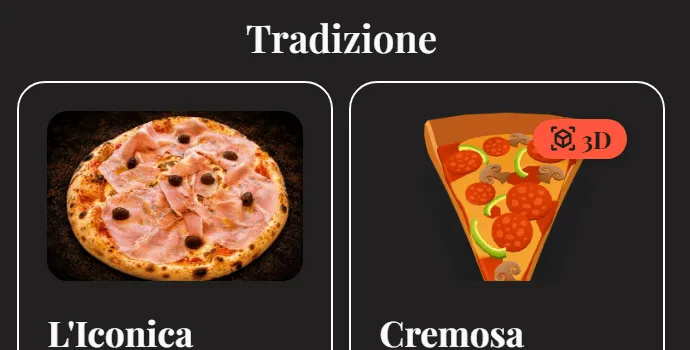
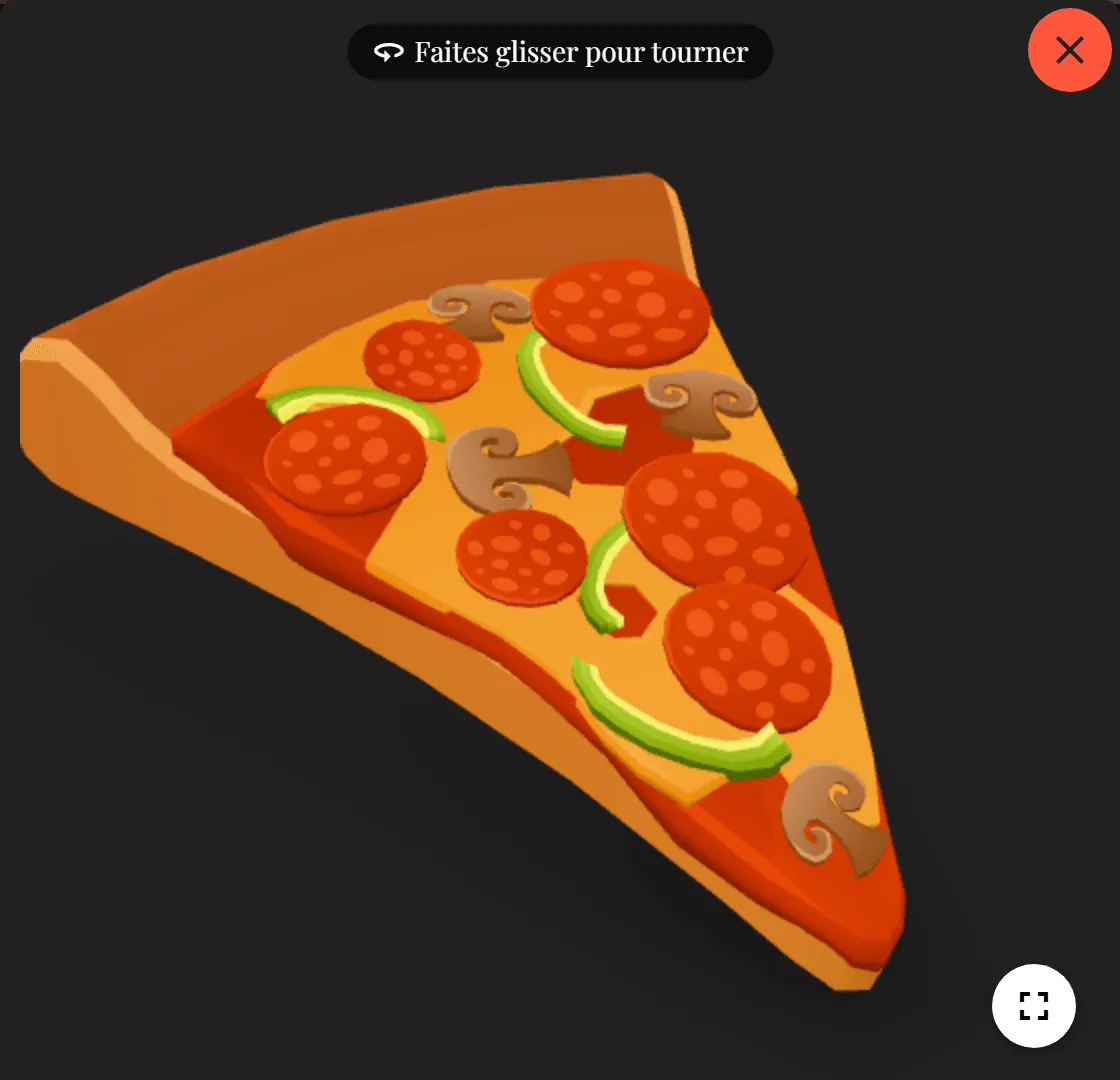
Le fichier 3D n'est chargé que lorsque le client ouvre le plat : la carte reste aussi rapide qu'avant.
Pourquoi le bouton Voir sur ma table n'apparaît pas ?
Il n'apparaît que sur un téléphone compatible avec la réalité augmentée (la plupart des iPhone et des Android récents). Sur un ordinateur, le client peut seulement faire tourner le plat.
Que se passe-t-il si j'arrête l'option ?
- Vos clients voient de nouveau la photo du plat, sans la 3D.
- Vos modèles 3D restent enregistrés : si vous reprenez l'option, ils réapparaissent sans rien refaire.
Besoin d'aide ?
Si le problème persiste, contactez le support à contact@lepronto.fr.