Comment consulter les statistiques de mon restaurant ?
Deux outils, selon ce que vous cherchez :
- Voir le Z : le bilan d'une seule journée.
- Gestion statistique : l'analyse d'une semaine, d'un mois ou de la période de votre choix.
Comment voir les chiffres d'une journée ?
Ouvrez le Z de la journée. Deux chemins possibles :
- Depuis la caisse, cliquez sur Voir le Z dans la colonne de gauche.
- Ou cliquez sur l'engrenage en bas à gauche de la caisse, puis Comptabilité > Voir le Z.
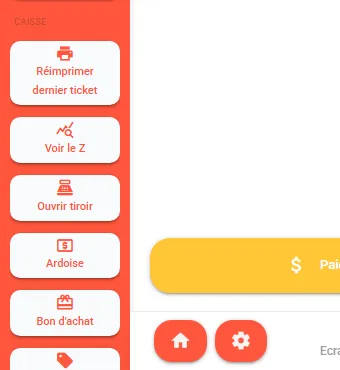
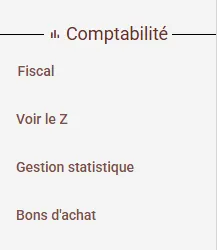
Le Z affiche :
- Le CA total et les encaissements par mode de paiement.
- Le résultat du jour : CA net, CA HT et TVA par taux.
- Les statistiques : nombre de couverts, nombre de commandes, panier moyen.
- Le CA par type de commande, par employé et par famille d'articles.
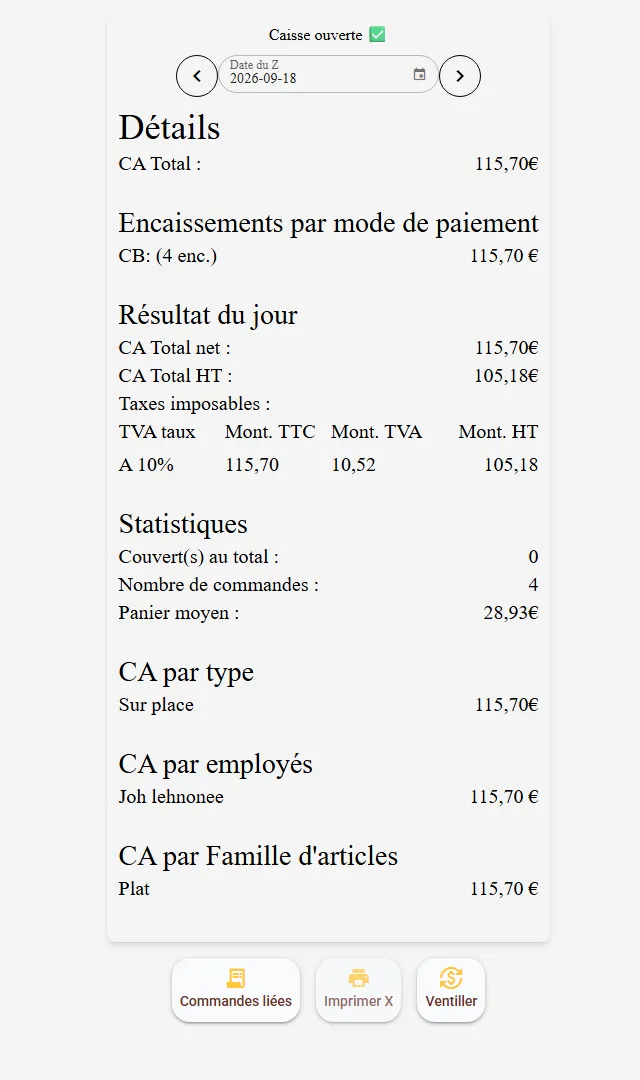
Comment voir le Z d'un autre jour ?
- Cliquez sur les flèches à gauche et à droite de la date pour reculer ou avancer d'un jour.
- Ou cliquez sur l'icône calendrier et choisissez la date.
Quelle différence entre le X et le Z ?
- Caisse ouverte ✅ : la journée est en cours. Le bouton imprime un X, un relevé provisoire.
- Caisse fermée ❌ : la journée est terminée. Le bouton imprime le Z, le bilan définitif.
Le bouton Commandes liées liste les commandes comptées dans ce Z.
Comment voir les chiffres d'une période ?
- Cliquez sur l'engrenage en bas à gauche de la caisse, puis Comptabilité > Gestion statistique.
- Cliquez sur une pastille pour afficher la période correspondante.

Les pastilles disponibles :
- Aujourd'hui, Cette semaine, Ce mois-ci : périodes en cours.
- La semaine dernière, Le mois dernier : dernières périodes complètes.
- Les 3 derniers mois, Les 6 derniers mois, L'année dernière : vue à long terme.
Le détail s'adapte à la période : par jour pour une semaine ou un mois, par semaine sur 3 mois, par mois sur 6 mois, par trimestre sur l'année.
Comment choisir une période personnalisée ?
- Renseignez la date de début et la date de fin.
- Cliquez sur Générer.
La date de fin ne peut pas être dans le futur. Dès que vous modifiez une date, la pastille sélectionnée est désactivée.
Les chiffres du jour sont-ils à jour ?
- Aujourd'hui est calculé en direct : chaque commande encaissée apparaît immédiatement.
- Les autres périodes s'appuient sur des statistiques calculées en fin de journée. Pour suivre la journée en cours, utilisez Aujourd'hui ou le Z.
Que signifient les indicateurs en haut de page ?
- CA TTC : le chiffre d'affaires, avec le montant HT dessous.
- Commandes : le nombre de commandes, avec le nombre de couverts.
- Panier moyen : la dépense moyenne par commande, avec le nombre d'articles par commande.
- TVA collectée : le total de TVA, avec le nombre de taux appliqués.
- Remboursements : le nombre de commandes remboursées, avec le CA net après remboursement.

Quel graphique consulter selon ma question ?
Chaque onglet de Gestion statistique répond à une question précise.
À quelles heures suis-je le plus rempli ?
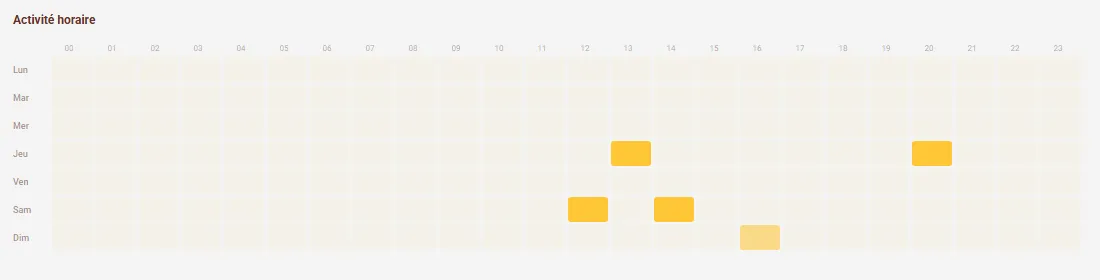
Onglet Vue d'ensemble, graphique Activité horaire.
- Chaque ligne est un jour de la semaine, chaque colonne une heure.
- Plus une case est foncée, plus il y a eu de commandes sur ce créneau.
- Passez la souris sur une case pour voir le nombre de commandes et le CA.
Utile pour ajuster vos horaires d'ouverture et les effectifs en salle et en cuisine.
Quel canal de vente me rapporte le plus ?
Onglet Vue d'ensemble pour un aperçu, onglet Canaux pour le détail.
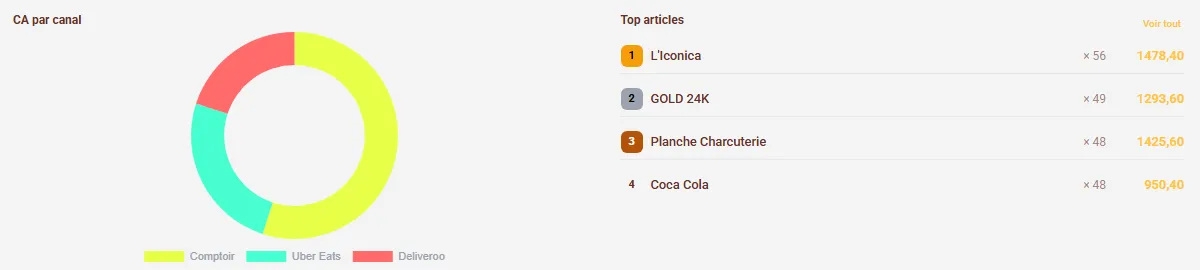
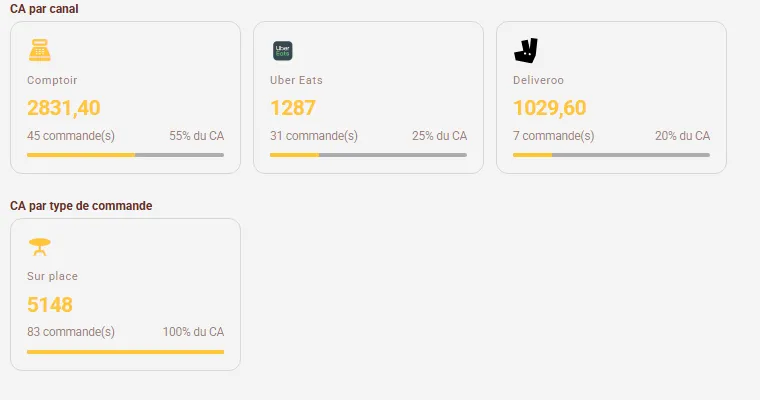
- CA par canal : comptoir, commande en ligne, borne, Uber Eats, Deliveroo... avec le CA, le nombre de commandes et la part du CA de chacun.
- CA par type de commande : sur place, à emporter, livraison.
Quels sont mes articles les plus vendus ?
Onglet Articles, tableau Top articles vendus.
- Le tableau classe les articles par rang, avec leur catégorie, la quantité vendue et le CA TTC et HT.
- Cliquez sur un titre de colonne pour trier.
- Sur Vue d'ensemble, le bloc Top articles affiche les 5 premiers.

Comment évolue mon chiffre d'affaires jour après jour ?
Onglet Chiffre d'affaires.
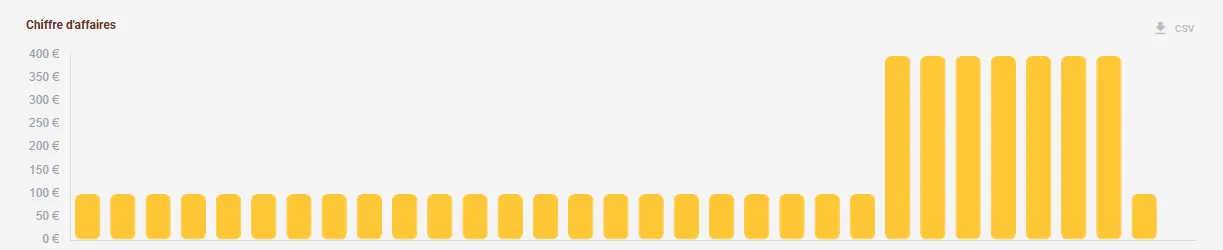
- Sur une période de plusieurs jours, un histogramme montre le CA TTC de chaque jour. Passez la souris sur une barre pour voir le nombre de commandes.
- En dessous, un tableau détaille chaque jour : CA TTC, CA HT, TVA, nombre de commandes et encaissements par mode de paiement.
Utile pour repérer vos meilleurs jours et l'effet d'une opération commerciale.
Où trouver la TVA et les modes de paiement pour ma comptabilité ?
Onglet Chiffre d'affaires, en bas de page :
- Paiements : le total encaissé par mode de paiement (carte, espèces, titres-restaurant, en ligne...).
- Taxes par taux : le HT, la TVA et le TTC pour chaque taux de TVA.
Quel employé encaisse le plus ?
Onglet Équipe, tableau CA par employé.
- Il affiche le nombre de commandes, le CA TTC et la part du CA de chaque employé.
- Les commandes sans employé associé sont regroupées sous Non renseigné.

Comment exporter les chiffres ?
Cliquez sur CSV en haut à droite du tableau, dans l'onglet Chiffre d'affaires ou Articles. Le fichier s'ouvre dans Excel ou tout autre tableur, par exemple pour l'envoyer à votre comptable.
Besoin d'aide ?
Si le problème persiste, contactez le support à contact@lepronto.fr.