Tuto installation
Télécharger le certificat
- Allez sur https://app.lepronto.fr
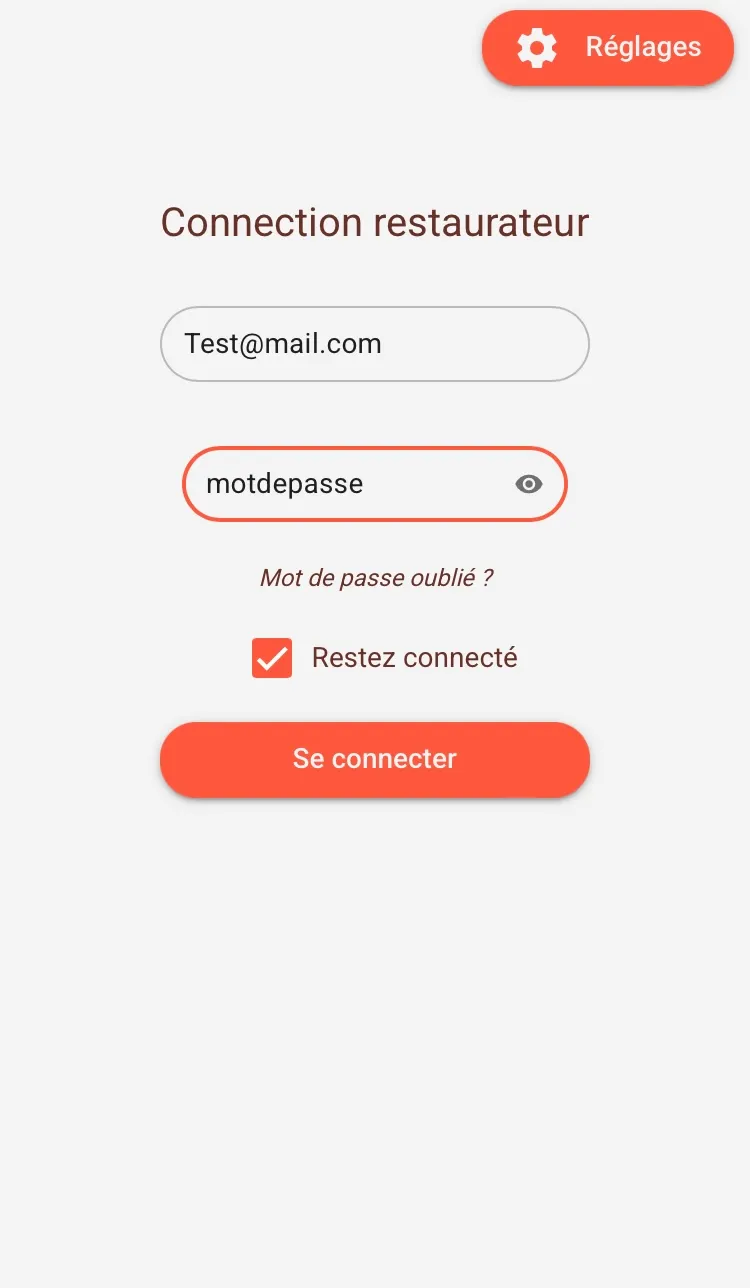
- Cliquez sur le bouton “Réglages” en haut à droite.
- Appuyer sur le bouton “Télécharger le certificat”
Ensuite sur iPad/iPhone :
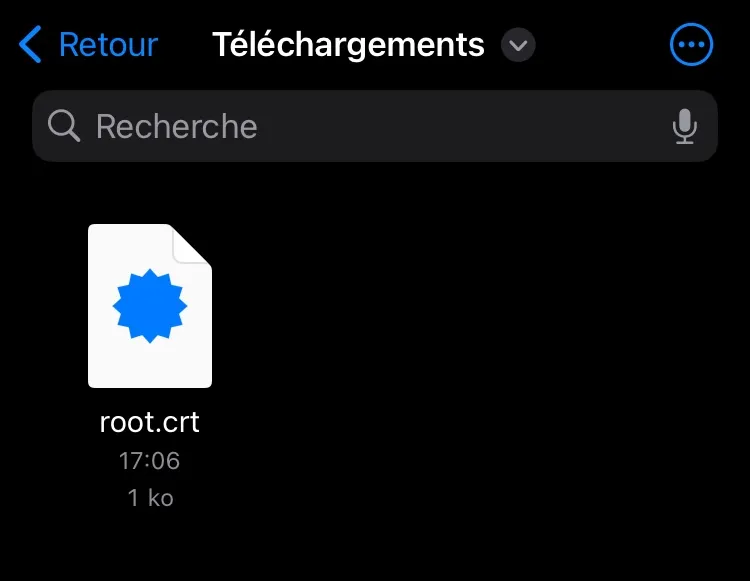
Une fois téléchargé, vous pouvez retrouver le fichier :
- En allant directement dans l’application Fichiers puis en tapant
root.crt - Cliquez sur le fichier
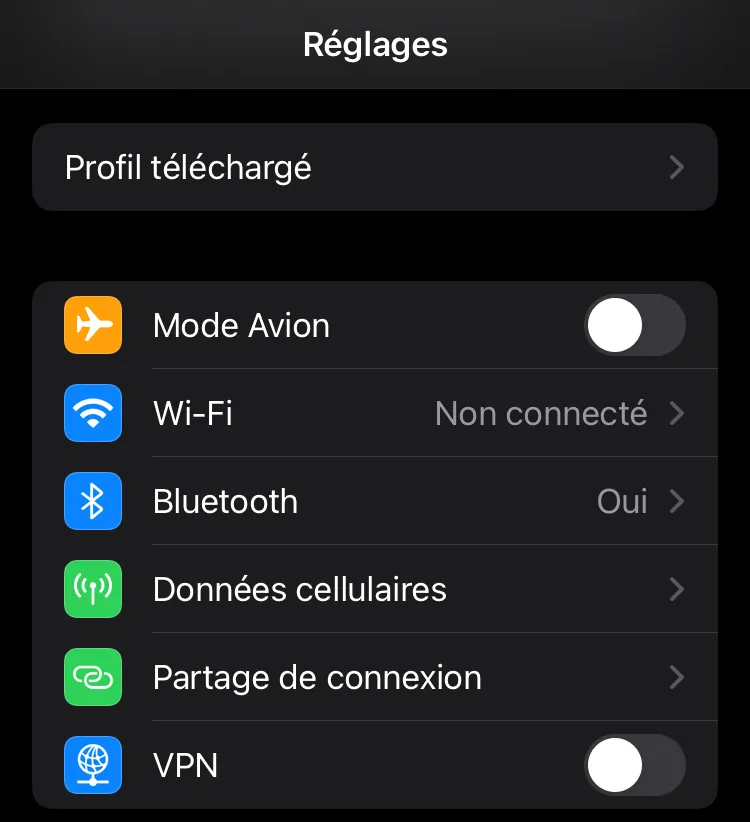
- Rendez-vous dans les paramètres
- Vous allez voir le bouton “Profil téléchargé”
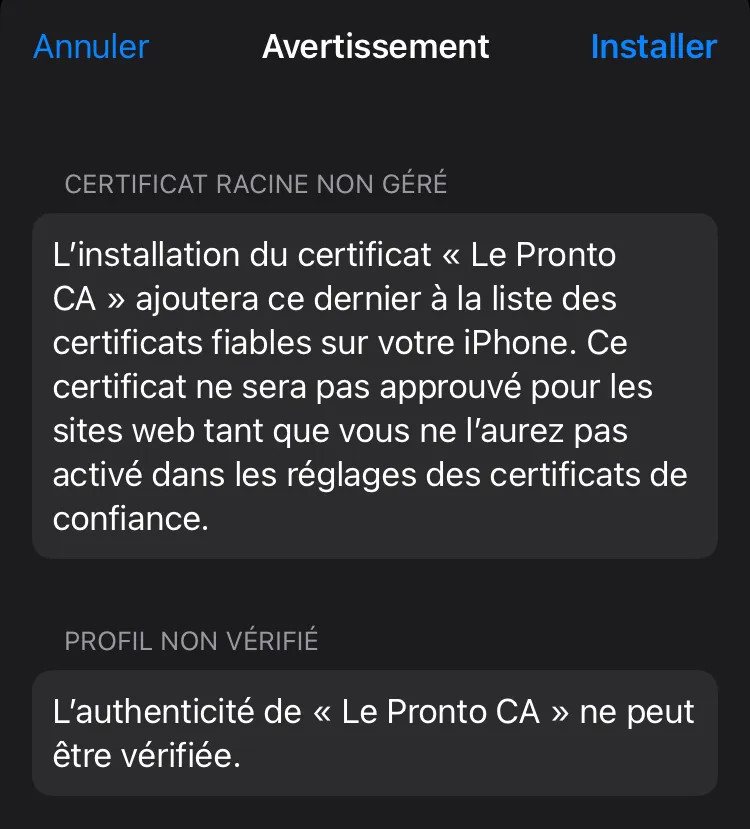
- Vous pouvez installer le profil “Le Pronto CA” avec le bouton “Installer” en haut à droite
- Maintenant, dans la barre de recherche tapez “Réglages des certificats”
Ou allez dans : Général > Informations > réglage des certificats - Cochez le certificat Le Pronto CA
“Continuer”
Installer l’application
https://help.lepronto.fr/installer-pwa/
- Suivez le tutoriel pour installer l’application sur votre appareil.
Vous pouvez maintenant voir votre application sur :
- votre écran d’accueil
- votre dock
- ou votre menu
Ouvrez cette nouvelle application

Se connecter
- Revenez sur l’application Le Pronto et appuyez sur le bouton Réglages
- Cochez le bouton “Connexion locale”
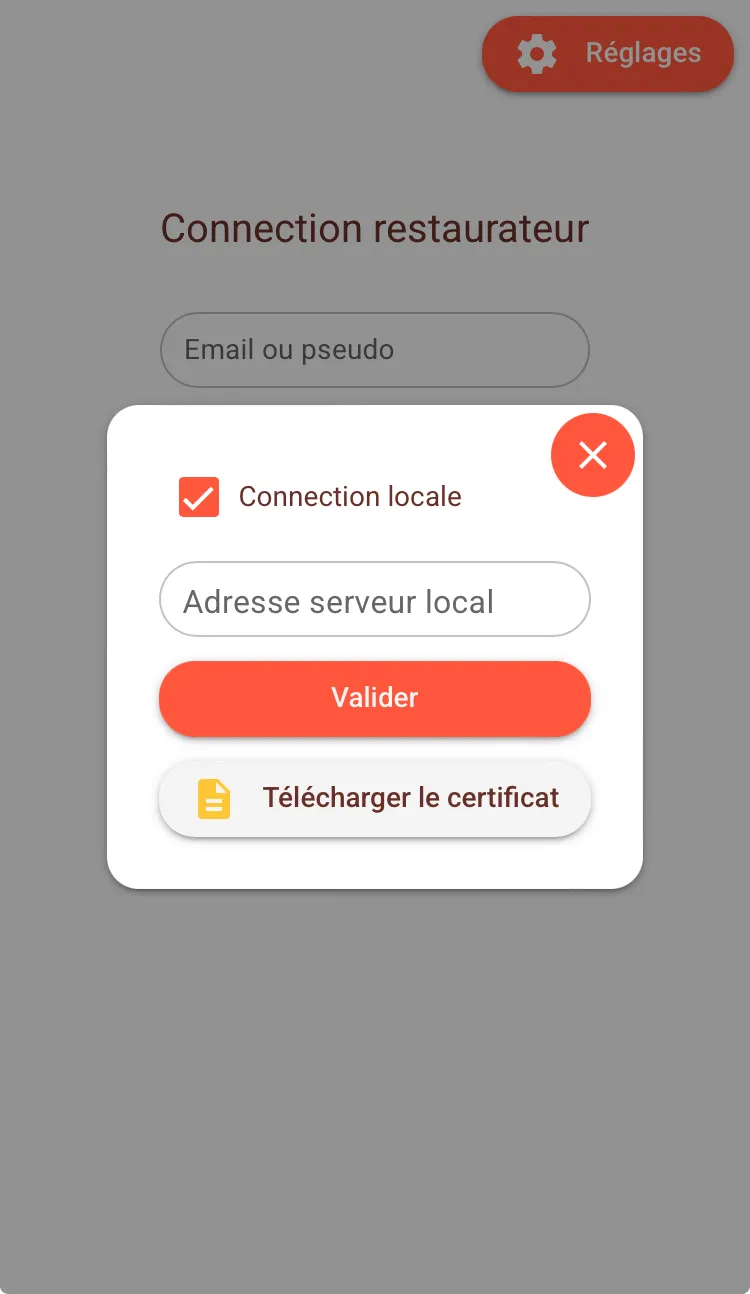
- Ajoutez l’adresse IP de votre serveur (elle vous sera donnée en même temps que ce tutoriel)
“Valider” - Connectez-vous avec vos identifiants
Si vous voyez beaucoup de messages d’erreur, n’hésitez pas à nous contacter.